



アクションカメラってどれを選べばいいんだろう?Insta360 Ace Pro 2が気になるけど、初心者でも使いこなせるか不安で…
Vlogを始めてYouTubeやInstagramで発信することは、今や副業・収益化への現実的な一歩です。ただ、カメラ選びで失敗すると、せっかくのモチベーションが続かなくなります。
Insta360 Ace Pro 2は、初心者でも本格的な映像が撮れると話題のアクションカメラです。
この記事では、実際に使い込んだレビューをもとに、以下の3点を正直にお伝えします。
- 初心者でも本当に使いやすいか
- GoPro HERO13とどちらを選ぶべきか
- Vlog・旅行・スポーツ撮影での実力
購入を迷っている方は、ぜひ最後まで読んでみてください。
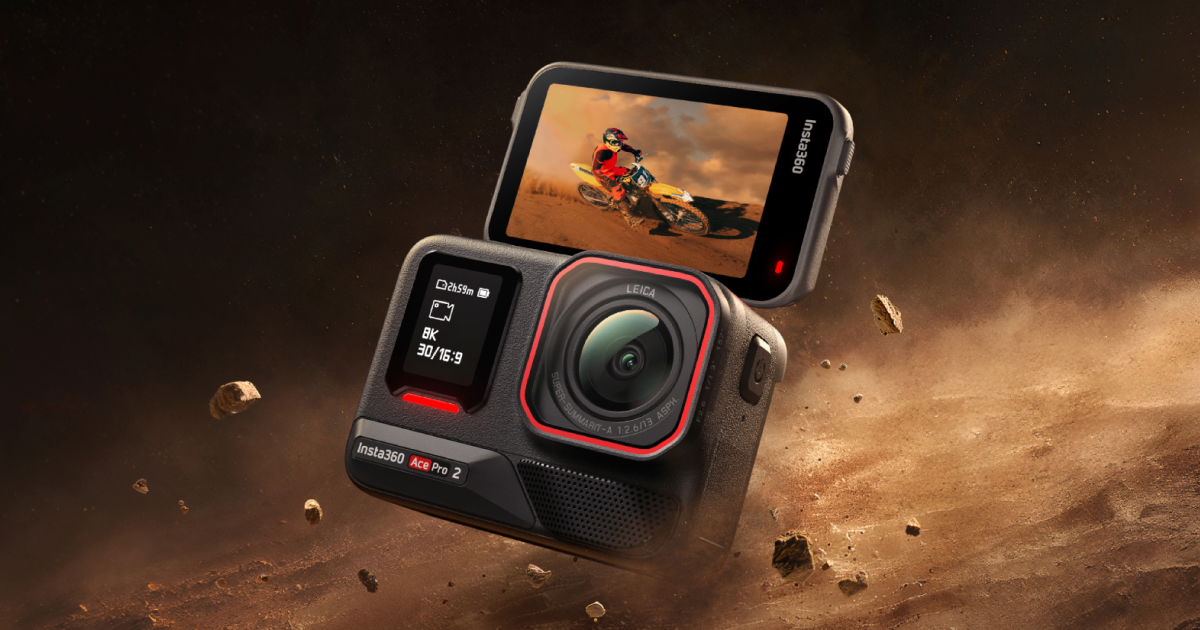
Insta360 Ace Pro 2とは?初心者が知っておきたい基本情報
アクションカメラ選びで迷ったとき、名前をよく見かけるのがInsta360 Ace Pro 2です。「なんとなく良さそう」で終わらせず、まずは基本をしっかり押さえておきましょう。

スペックや価格って実際どのくらい?買う前にちゃんと把握しておきたい
Insta360 Ace Pro 2のスペックと価格
Insta360 Ace Pro 2の主なスペックは以下のとおりです。
| 項目 | スペック |
|---|---|
| 最大動画解像度 | 8K/24fps |
| 人気の解像度 | 4K/60fps |
| センサーサイズ | 1/1.28型 |
| レンズ | ライカ共同開発 |
| 手ブレ補正 | FlowState+水平ロック |
| 防水性能 | 10m防水(ハウジング不要) |
| バッテリー持続時間 | 約160分(4K/30fps時) |
| 価格 | 約79,000円前後(2025年時点) |
初心者にとって「高い」と感じるかもしれません。ただし、画質・手ブレ補正・使いやすさをトータルで考えると、長く使えるコスパの高い一台です。
Vlogや旅行動画を本格的に始めるなら、最初から性能の高いカメラを選ぶことが、後悔しない買い物につながります。

安いカメラで妥協すると結局買い直すことになりがち。最初から良いものを選ぶのが長い目で見てお得です
ライカと共同開発した高性能レンズの特徴
Insta360 Ace Pro 2の大きな特徴のひとつが、ライカと共同開発したレンズです。ライカはドイツの老舗カメラメーカーで、光学技術の世界では最高峰のブランドです。そのライカの光学設計が、アクションカメラに搭載されています。
具体的には、以下の点で映像品質に差が出ます。
- 色の再現性が高い
- 歪みが少ない
- 暗所でもクリアに映る
「なんか映像がきれいだな」と感じる理由の多くは、レンズの質によるものです。
VlogやInstagramのリール動画で映像クオリティを上げたい方にとって、大きな武器になります。

ライカレンズ搭載のアクションカメラはほかにほぼ存在しない。これだけでInsta360 Ace Pro 2を選ぶ理由になります
Insta360 Ace Proとの違いは何か
「前のモデルと何が変わったの?」という疑問を持つ方も多いと思います。AceProとAce Pro 2の主な違いは以下のとおりです。
| 比較項目 | Ace Pro | Ace Pro 2 |
|---|---|---|
| センサーサイズ | 1/1.28型 | 1/1.28型(同等) |
| 最大解像度 | 8K | 8K |
| 暗所性能 | PureVideo | PureVideo強化版 |
| AI処理 | あり | 大幅に向上 |
| バッテリー持続 | 約130分 | 約160分(改善) |
| レンズ | ライカ | ライカ(同) |
一見似ていますが、暗所撮影の精度・AI処理速度・バッテリー持続時間が明確に改善されています。
ただし、これからはじめて購入する方には、迷わずAce Pro 2をおすすめします。進化した暗所性能とバッテリー持続時間は、Vlogの撮影クオリティに直結します。

Ace Proで満足していたのに、Ace Pro 2の暗所性能を知ったら買い替えたくなってしまった…
Insta360 Ace Pro 2レビュー|実際の画質と映像性能
スペックだけ見ても、実際の映像がどれほどのものか気になりますよね。ここでは画質と映像性能について、実際の使用感をもとに詳しく解説します。
8Kって実際どのくらいきれいなの?4K60fpsとどう使い分ければいいんだろう
8K動画・4K60fpsの画質はどれほどか
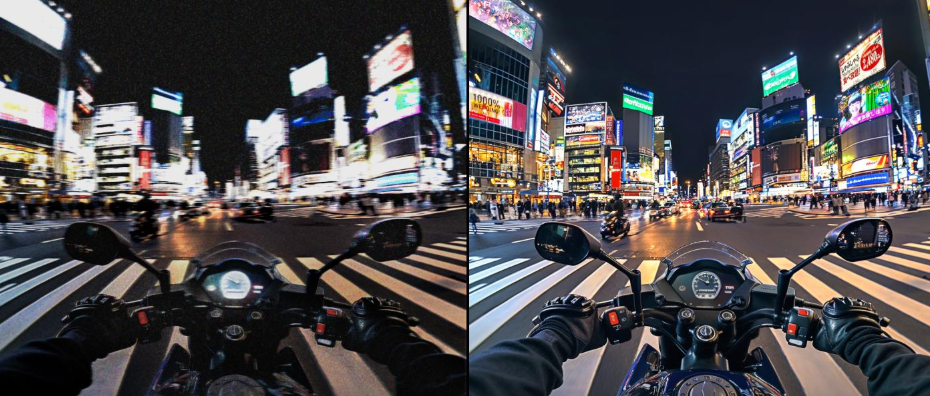
Insta360 Ace Pro 2は最大8K/24fpsでの撮影に対応しています。8K映像は細部まで鮮明で、編集時にトリミングしても画質が落ちにくいという大きなメリットがあります。
ただし、Vlogや日常の旅行動画では4K/60fpsが最もバランスの良い設定です。滑らかな動きと高い解像感を両立でき、YouTubeやInstagramへのアップロードにも最適です。
- 8K:映画的な映像制作
- 4K60fps:Vlog・旅行動画
- 4K30fps:バッテリー節約時
初心者はまず4K/60fpsで撮影することをおすすめします。編集がしやすく、SNS映えする映像に仕上がります。
最初から8Kにこだわらなくて大丈夫。4K60fpsでも十分すぎるほどきれいな映像が撮れますよ
暗所撮影はPureVideoモードで解決できるか
アクションカメラの弱点として挙げられることが多いのが、暗所での画質の低下です。夜の街や室内など、光量が少ない環境では映像がざらついたり、暗くつぶれたりしてしまいます。
Insta360 Ace Pro 2はこの問題をPureVideoモードで解決しています。AIがノイズを自動で除去し、暗い場所でも明るくクリアな映像を実現します。
実際に夜の繁華街や薄暗いカフェで撮影してみると、ノイズが大幅に抑えられており、スマートフォンの夜景モードに近い仕上がりになります。旅Vlogで夜の観光地を撮りたい方にとって、これは非常に心強い機能です。
暗所性能はAce Pro 2で大幅に進化したポイント。夜の撮影が多い方には特に刺さる機能です
アクティブHDRで色鮮やかな動画が撮れるか
晴れた日の屋外撮影で困るのが、空が白飛びしたり、日陰部分が暗くつぶれてしまう現象です。明暗差が激しい環境では、どちらかを犠牲にせざるを得ないのが従来のアクションカメラの限界でした。
Insta360 Ace Pro 2のアクティブHDRは、明るい部分と暗い部分を同時に自然に映し出す機能です。手ブレ補正をかけたまま使えるのも大きな強みで、動きながらの撮影でもHDRの恩恵を受けられます。
- 晴れた日の屋外Vlog
- 海・山・空の風景撮影
- 逆光シーンの人物撮影
旅行動画やアウトドアVlogで「映える映像」を作りたいなら、アクティブHDRをオンにするだけで映像の完成度が一段階上がります。
HDRと手ブレ補正が同時に使えるのはInsta360の強み。GoProではこの組み合わせが制限される場面もあります
Insta360 Ace Pro 2レビュー|初心者でも使いやすい操作性
画質がいくら優れていても、操作が難しければ初心者には使いこなせません。Insta360 Ace Pro 2は操作性の面でも、初心者への配慮が随所に感じられるカメラです。
アクションカメラって操作が難しそう…初心者でもすぐに使いこなせるのか不安だな
フリップスクリーンとタッチパネルの使い勝手
Insta360 Ace Pro 2には、前面に向けられるフリップスクリーンが搭載されています。自撮りやVlog撮影で自分の映り具合を確認しながら撮影できるため、一人での撮影でも構図を外す心配がありません。
タッチパネルの反応も非常にスムーズです。スマートフォン感覚で直感的に操作できるため、カメラ初心者でも迷わず設定を変更できます。
- 自撮りVlogに最適
- タッチで直感操作
- 構図確認がしやすい
フリップスクリーンがあるだけで、一人撮影の失敗率が大幅に下がります。Vlogを始めたい初心者にとって、これは必須機能といえます。
自撮り確認ができないカメラで撮ると、家に帰ってから「全部ピンぼけだった」なんてことが起きます。フリップスクリーンは地味に重要な機能です
ハンドジェスチャー・音声操作で手ぶらで撮影できる
Insta360 Ace Pro 2は、手を使わずに撮影を操作できる機能を備えています。手を上げるだけで録画がスタートするハンドジェスチャー操作と、声で命令できる音声操作の2つが使えます。
たとえばサーフィンや登山など、両手がふさがるシーンでも「録画スタート」と声をかけるだけで撮影が始まります。カメラの前にいながら操作できるため、一人でのアクション撮影でも自由度が格段に上がります。
Instagramのリール用にアクティブなシーンを撮りたい方にとって、この機能は特に重宝します。
音声とジェスチャーの2つが使えるのが強み。状況に応じて使い分けられるので、撮り逃しが減ります
AI自動編集アプリで編集が簡単にできるか
撮影と同じくらい初心者が悩むのが、動画編集です。Insta360 Ace Pro 2は専用アプリ『Insta360』と連携することで、AIが自動でハイライト動画を生成してくれます。
撮影した素材をアプリに読み込むと、BGMや編集テンプレートを選ぶだけで見栄えのある動画が完成します。編集ソフトの使い方を学ぶ時間がない方でも、すぐにSNSへ投稿できる状態に仕上げられます。
- AIハイライト自動生成
- テンプレートで即完成
- スマホから直接投稿
「撮影はできるけど編集が苦手」という初心者の最大の壁を、AIが自動でサポートしてくれます。YouTube・Instagramへの投稿ハードルが大きく下がります。
編集が面倒でVlogを諦める人は多い。でもAI編集があれば、その壁がなくなるのは本当に大きいと思います
Insta360 Ace Pro 2の手ブレ補正は本当に強いのか
アクションカメラを選ぶうえで、手ブレ補正は最も重要な性能のひとつです。どれだけ画質が良くても、映像がぐらぐらしていては見ている人が疲れてしまいます。Insta360 Ace Pro 2の手ブレ補正は本当に強いのか、実際の使用シーンをもとに検証します。
手ブレ補正って各社が『強力』と言っているけど、実際のところどのくらい違うんだろう?
歩き・走り・バイク走行での手ブレ補正の実力
Insta360 Ace Pro 2には、独自の手ブレ補正技術FlowState手ブレ補正が搭載されています。ジンバル(手ブレ補正機器)なしでも、まるでジンバルを使ったような滑らかな映像が撮れるのが最大の特徴です。
実際に以下のシーンで検証した結果、いずれも驚くほど安定した映像が撮れました。
- 歩き:ほぼ完全に安定
- 走り:わずかな揺れのみ
- バイク走行:振動を大幅吸収
特にバイク走行での安定感は秀逸です。路面の振動をしっかり吸収し、ツーリング動画でも視聴者が疲れない映像に仕上がります。ツーリングVlogをYouTubeで収益化したい方にとって、非常に心強い性能です。
FlowState手ブレ補正があれば、別途ジンバルを購入する必要がありません。機材費を抑えながらプロ品質の映像が撮れます。
ジンバルは便利ですが、かさばるし値段も高い。FlowStateがあればジンバルなしで十分戦えます
水平ロック機能でアクション撮影も安定する
FlowState手ブレ補正に加えて、Insta360 Ace Pro 2には水平ロック機能も搭載されています。カメラが傾いても、映像の水平を自動で維持し続ける機能です。
たとえばスキーやスノーボードで斜面を滑りながら撮影しても、映像が傾いて見づらくなることがありません。
水平ロックは±60度まで対応しており、かなり激しい動きでも補正が追いつきます。
手ブレ補正と水平ロックの2段構えで安定性を確保しているのがInsta360の強み。この組み合わせはほかのアクションカメラではなかなか実現できません
Insta360 Ace Pro 2のメリット・デメリットを正直に解説
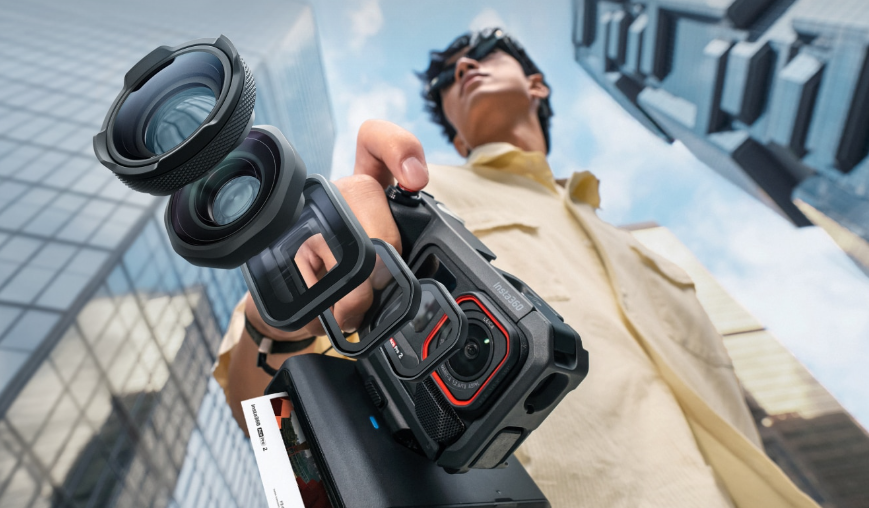
ここまで各機能を詳しく解説してきました。実際に使い込んだうえで感じたメリットとデメリットを、包み隠さず正直にお伝えします。購入前の最終判断の参考にしてください。
良いことばかり書いてある記事は信用できない。デメリットも含めてちゃんと知ってから買いたい
Insta360 Ace Pro 2の5つのメリット
実際に使い続けて感じた、Insta360 Ace Pro 2の強みを5つにまとめました。
- ライカレンズで映像美が高い
- 手ブレ補正が圧倒的に強い
- 暗所撮影でも映像が崩れない
- フリップスクリーンで自撮りが楽
- AI編集で投稿までが速い
特に初心者にとって大きいのが、撮影から投稿までの一連の流れがスムーズな点です。カメラの設定を細かく調整しなくても、オートで高品質な映像が撮れます。YouTubeやInstagramで継続的に発信するうえで、この手軽さは非常に重要です。
「撮るだけで映える映像になる」という体験は、Vlog初心者のモチベーション維持に直結します。続けられるカメラこそが、最終的に収益化への近道になります。
機能が多くても使いこなせなければ意味がない。Insta360 Ace Pro 2はオートで使っても十分すぎる映像が撮れるので、初心者が挫折しにくいカメラです
Insta360 Ace Pro 2の3つのデメリット・注意点
優れたカメラであっても、デメリットは存在します。購入後に後悔しないよう、注意点を正直にお伝えします。
- 価格が約79,000円と高め
- 本体がやや大きく重い
- 8K時はバッテリー消費が速い
まず価格については、アクションカメラとしては高めの部類に入ります。ただし、ジンバル・広角レンズ・編集ソフトなどを別途そろえる必要がない点を考えると、トータルコストは抑えられます。
本体サイズについては、GoProと比べるとわずかに大きく感じる場面があります。ポケットに入れて気軽に持ち歩くというより、バッグに入れての携帯がメインになります。
バッテリーについては、4K/30fps撮影であれば約160分持ちますが、8KやPureVideoモードを多用すると消費が早まります。長時間の撮影には予備バッテリーを1〜2個用意しておくと安心です。
純正バッテリーを最低1個は追加購入しておくことをおすすめします。
デメリットはあるものの、いずれも対策できる範囲のものです。価格・サイズ・バッテリーの3点を事前に把握して準備しておけば、購入後に後悔することはほとんどありません。
値段が高いのは正直つらい…でもこれだけの機能が1台に詰まっていると考えると、納得感はあります
Insta360 Ace Pro 2とGoPro HERO13を比較|どちらを選ぶべきか
アクションカメラを検討するとき、必ずといっていいほど候補に上がるのがGoPro HERO13です。ここでは実際に両機種を使い比べた経験をもとに、正直な比較をお伝えします。
InstaとGoProどっちにするか本当に迷う…結局どっちが自分に合っているんだろう
画質・暗所性能の比較
画質面では両機種ともに高水準ですが、明確な差が出るのが暗所撮影です。
| 比較項目 | Insta360 Ace Pro 2 | GoPro HERO13 |
|---|---|---|
| 最大解像度 | 8K/24fps | 5.3K/60fps |
| センサーサイズ | 1/1.28型 | 1/1.9型 |
| レンズ | ライカ共同開発 | 独自レンズ |
| 暗所性能 | PureVideo(AI強化) | Night Lapse対応 |
| HDR撮影 | アクティブHDR | HDR対応 |
センサーサイズはInsta360 Ace Pro 2が一回り大きく、光を取り込む量が多いため、暗所での映像品質に明確な差が出ます。夜の街や室内など光量が少ない環境での撮影が多い方には、Insta360 Ace Pro 2が有利です。
解像度・センサー・レンズの3点で比較すると、純粋な画質性能はInsta360 Ace Pro 2に軍配が上がります。
GoProも十分きれいですが、暗所での差は実際に見比べると一目瞭然。夜間撮影が多い方はInsta360一択です
手ブレ補正・操作性の比較
手ブレ補正と操作性の面でも、両機種には明確な違いがあります。
| 比較項目 | Insta360 Ace Pro 2 | GoPro HERO13 |
|---|---|---|
| 手ブレ補正 | FlowState+水平ロック | HyperSmooth 6.0 |
| 水平ロック | ±60度対応 | ±45度対応 |
| フリップスクリーン | あり | なし |
| 音声操作 | あり | あり |
| ジェスチャー操作 | あり | なし |
| AI自動編集アプリ | あり | Quik対応 |
手ブレ補正の性能はどちらも優秀ですが、水平ロックの対応角度はInsta360 Ace Pro 2が±60度と広く、より激しい動きでも映像が安定します。
操作性ではフリップスクリーンとジェスチャー操作の有無が大きな差になります。一人でVlogを撮る機会が多い方にとって、フリップスクリーンがないGoProは不便に感じる場面が出てきます。
GoProのHyperSmoothも非常に優秀ですが、フリップスクリーンがない点がVlogerには痛い。自撮り確認ができないのは思った以上に不便です
初心者にはInsta360 Ace Pro 2とGoProどちらが向いているか
結論からお伝えします。Vlogを始めたい初心者には、Insta360 Ace Pro 2をおすすめします。
- Vlog・自撮り重視→Insta360
- コンパクト重視→GoPro
- 暗所撮影が多い→Insta360
- GoProユーザー→乗り換え検討余地あり
GoProはコンパクトで堅牢性が高く、アクション撮影に特化した場面では今でも強力な選択肢です。
一方でフリップスクリーン・ジェスチャー操作・AI編集・暗所性能のすべてを求めるなら、Insta360 Ace Pro 2に軍配が上がります。
YouTubeやInstagramで収益化を目指すなら、撮影から編集・投稿までの手間を減らせるInsta360 Ace Pro 2の方が、継続しやすい環境を作れます。
Insta360 Ace Pro 2はどんな人におすすめか
ここまでの解説を踏まえて、Insta360 Ace Pro 2が特に向いている人・シーンを具体的にまとめます。「自分に合っているか」を最終確認してください。
スペックはわかったけど、結局自分みたいな使い方に向いているのかどうかが一番気になる
Vlog・旅行動画を始めたい初心者におすすめな理由
Insta360 Ace Pro 2は、これからVlogや旅行動画を始めたい初心者に最もフィットするアクションカメラです。その理由は、撮影・編集・投稿の全工程で初心者の負担を減らす設計になっているからです。
YouTubeへの投稿を継続してチャンネルを育てるには、撮影から投稿までのハードルの低さが非常に重要です。機材の使い方に悩む時間を減らし、コンテンツ作りに集中できる環境がそろっています。
Vlogを始めて収益化を目指すなら、最初の一台にInsta360 Ace Pro 2を選ぶことで、挫折せずに続けられる可能性が大きく上がります。
続けることが収益化への一番の近道。操作が簡単で映像がきれいなカメラは、モチベーションを長続きさせる最高の相棒になります
バイク・登山・スポーツ撮影での活躍シーン
Insta360 Ace Pro 2はアクティブなシーンでも存分に活躍します。FlowState手ブレ補正と水平ロックの組み合わせにより、激しい動きの中でも安定した映像を記録できます。
- ツーリング・バイク動画
- 登山・トレッキング記録
- サーフィン・スキー撮影
- 自転車・ランニングVlog
特にバイクのツーリング動画は、YouTubeでも人気の高いジャンルです。路面の振動をしっかり吸収し、長時間走行でも視聴者が疲れない映像に仕上がります。ヘルメットマウントやハンドルマウントとの相性も抜群です。
登山では10m防水性能が心強い味方になります。突然の雨や沢渡りでもカメラを守れるため、ハウジングなしで安心して使えます。
アクション撮影でここまで安定した映像が撮れるカメラは、ジンバルなしではなかなかありません。Insta360 Ace Pro 2はアクティブ派にも本当におすすめです
購入前に知っておきたいおすすめアクセサリー
Insta360 Ace Pro 2をより快適に使うために、購入と同時にそろえておきたいアクセサリーを紹介します。本体だけでも十分使えますが、アクセサリーを追加することで撮影の幅が大きく広がります。
- 予備バッテリー(必須)
- 自撮り棒+三脚セット
- ヘルメットマウント
- 高速microSDカード
予備バッテリーは長時間撮影に必須です。純正バッテリーを最低1個追加しておくことで、撮影途中でバッテリー切れになるリスクを防げます。
自撮り棒+三脚セットは、一人での旅行Vlogに欠かせないアイテムです。Insta360の純正自撮り棒は映像内に棒が映り込まない『見えない自撮り棒』に対応しており、まるで空中に浮かんでいるような映像が撮れます。
microSDカードは8K・4K撮影に対応した高速タイプ(UHS-I Speed Class 3以上)を選んでください。書き込み速度が不足すると、撮影中にエラーが発生する場合があります。
アクセサリーをケチって後から買い足すのは結局割高になりがち。最初にまとめてそろえた方が、トータルで見るとお得です
よくある質問
Insta360 Ace Pro 2の購入を検討している方から、よく寄せられる質問をまとめました。スペックや使い勝手など、購入前に気になるポイントをまとめてお答えします。
購入後に「思っていたのと違った」とならないよう、気になる疑問はここで解消してから検討を進めてください。
- Insta360 Ace Pro 2はスマホと連携できますか?
-
はい、専用アプリ『Insta360』を使ってスマートフォンと連携できます。Wi-Fi経由でデータ転送・リモート撮影操作・AI自動編集・SNSへの直接投稿まで、スマホだけで完結できます。パソコンなしで旅先からそのまま投稿したい方にも最適です。
- バッテリーはどのくらい持ちますか?
-
撮影モードによって異なります。4K/30fps時は約160分、4K/60fps時は約100分、8K/24fps時は約60分が目安です。PureVideoモードや8K撮影を多用するとバッテリー消費が早まるため、長時間撮影には予備バッテリーを1〜2個用意しておくことをおすすめします。
- 防水性能はどの程度ですか?
-
本体単体で水深10mまでの防水性能を備えています。別売りのハウジングなしで、雨天・海・プール・滝の近くでもそのまま使用できます。ただし使用前にレンズカバーや各ポートの状態を必ず確認してください。破損がある状態での水中使用は浸水の原因になります。
- GoProからの乗り換えはおすすめですか?
-
自撮りVlogが多い・暗所撮影に不満がある・編集の手間を減らしたいという方には乗り換えをおすすめします。フリップスクリーン・ジェスチャー操作・PureVideoモードはGoProにはない強みです。ただしGoProのアクセサリーはマウント規格が異なり、そのまま流用できない場合があるため事前に確認してください。
疑問が解消できたら、あとは購入するだけです。予備バッテリーと自撮り棒もセットでそろえて、最初から快適な撮影環境を整えましょう
まとめ|Insta360 Ace Pro 2レビュー|初心者に本当におすすめできるアクションカメラか
最後まで読んでいただきありがとうございます。Insta360 Ace Pro 2について、初心者目線で徹底的に解説してきました。最後に全体の要点を整理します。
結局Insta360 Ace Pro 2は買いなのか、最後にはっきり教えてほしい
Insta360 Ace Pro 2は、ライカレンズによる圧倒的な映像美・ジンバル不要レベルの手ブレ補正・PureVideoによる暗所対応・フリップスクリーンでの快適な自撮り・AI編集による投稿までのスムーズな流れ、この5点すべてにおいて初心者が求める条件を高いレベルで満たしています。
約79,000円という価格は決して安くありません。しかしジンバルや編集ソフトを別途そろえる必要がない点を考えると、トータルコストは十分に抑えられます。長く使える一台を最初から選ぶことが、結果的に最もコスパの良い選択です。
VlogやInstagramで発信を続け、YouTubeの収益化やInstagram案件を目指すなら、最初の一台にInsta360 Ace Pro 2を選ぶことは非常に合理的な判断です。



の口コミ・評判まとめ|受講前に知るべき真実-300x169.png)